Domain led-wände.de kaufen?
Wir ziehen mit dem Projekt
led-wände.de um.
Sind Sie am Kauf der Domain
led-wände.de interessiert?
domain@kv-gmbh.de · 0541-91531010
Domain led-wände.de kaufen?
Wie kann ich eine RGB-LED-Beleuchtung mit USB-Anschluss für Figuren verwenden?
Um eine RGB-LED-Beleuchtung mit USB-Anschluss für Figuren zu verwenden, benötigst du eine USB-Steckdose oder einen USB-Anschluss an deinem Computer oder Laptop. Schließe die RGB-LED-Beleuchtung einfach an den USB-Anschluss an und befestige sie an den gewünschten Figuren. Du kannst dann die Farben und Effekte der Beleuchtung über die entsprechende Software oder Fernbedienung steuern. **
Wie lässt sich eine USB-LED-Leuchte am besten zur Beleuchtung des Arbeitsplatzes nutzen? Welche Vorteile bietet eine USB-LED-Leuchte im Vergleich zu herkömmlichen Schreibtischlampen?
Eine USB-LED-Leuchte kann am besten zur Beleuchtung des Arbeitsplatzes genutzt werden, indem sie direkt an den USB-Anschluss des Computers oder Laptops angeschlossen wird. Sie bietet den Vorteil einer energieeffizienten Beleuchtung, die helles Licht mit geringem Stromverbrauch erzeugt. Zudem ist sie kompakt, flexibel und einfach zu transportieren. **
Ähnliche Suchbegriffe für USB
Top-Angebote
Produkte zum Begriff USB:
-
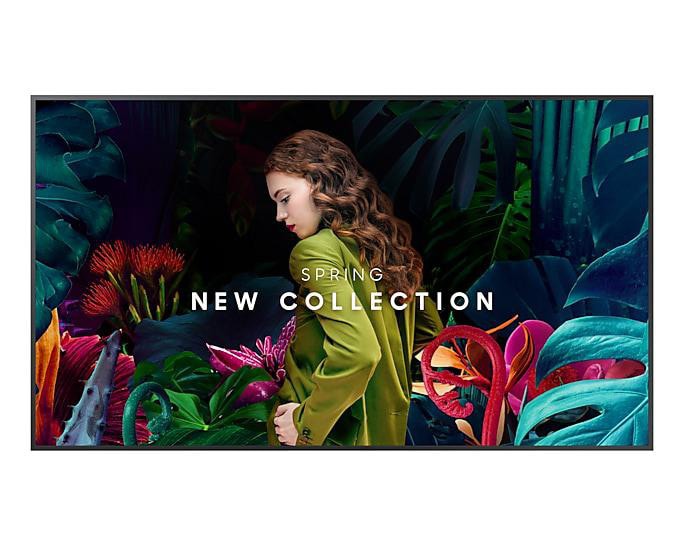
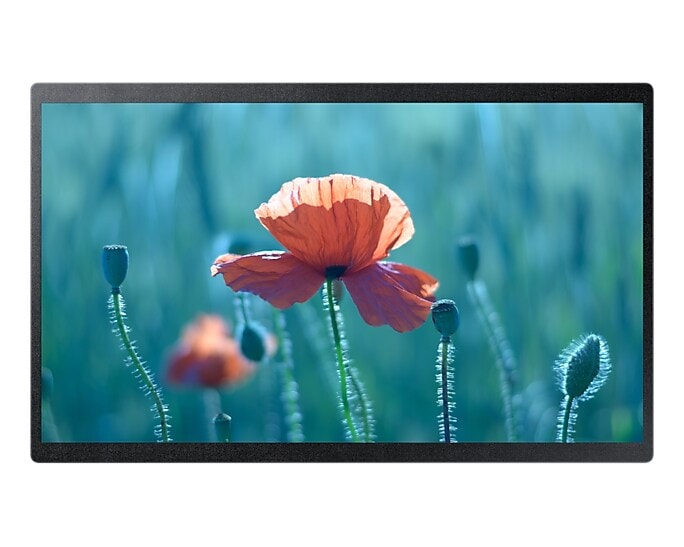
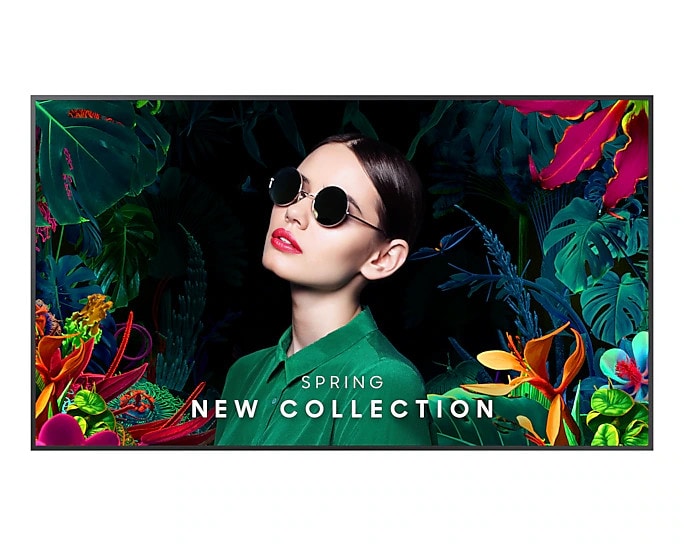
Samsung QB24R-TB 60,5cm (23,8") FHD IPS Digital Signage Display HDMI/USB 60HzEnergieeffizienzklasse nicht angegeben / Größe: 60,5 cm(23,8 Zoll) 16:9, Auflösung: 1.920x1.080 Full HD / Reaktionszeit: 14 ms, Kontrast: 1.000:1 Panel: IPS / Anschlüsse:, 1x HDMI / Touch, USB-Hub897,21 €*Versand: 49,99 €Sichere Weiterleitung zum Anbieter
-
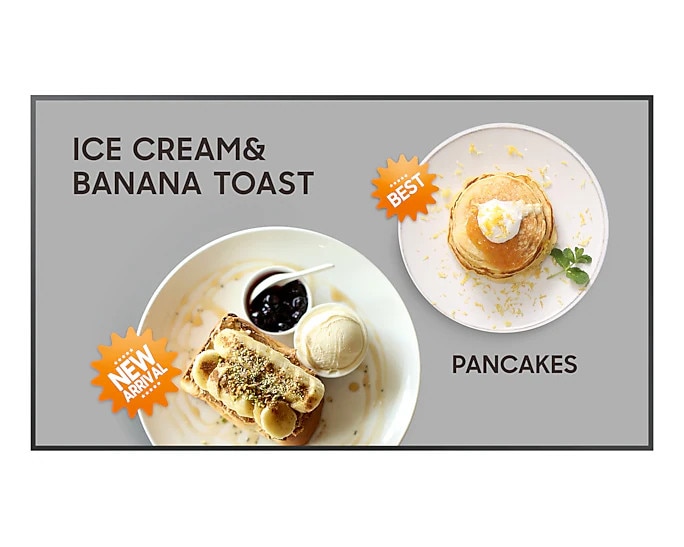
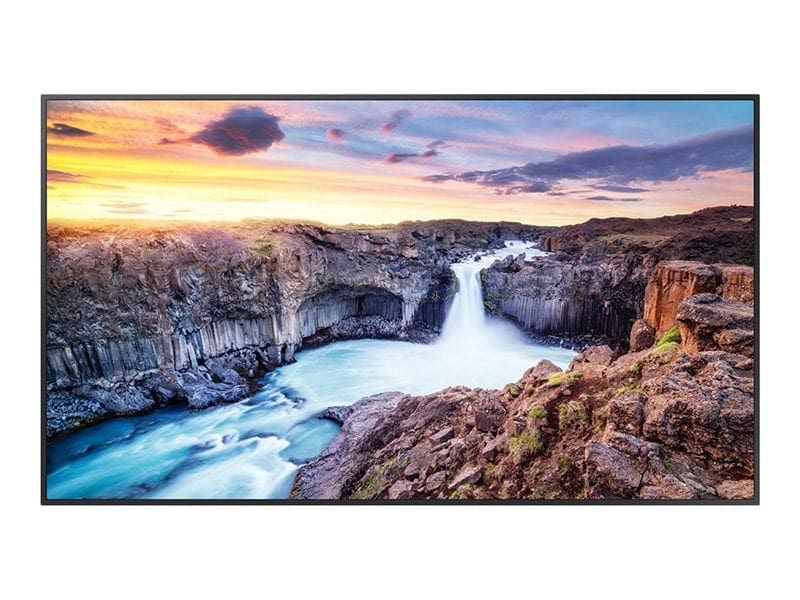
Samsung QM43C 109,2cm (43") 4K VA Digital Signage Display HDMI/USB 60Hz 8msEnergieeffizienzklasse: G / Größe: 109 cm(43 Zoll) 16:9, Auflösung: 3.840x2.160 4K (Ultra HD) / Reaktionszeit: 8 ms, Kontrast: 4.000:1 Panel: LED-VA / Anschlüsse:, 3x HDMI487,31 €*Versand: 6,99 €Sichere Weiterleitung zum Anbieter
-
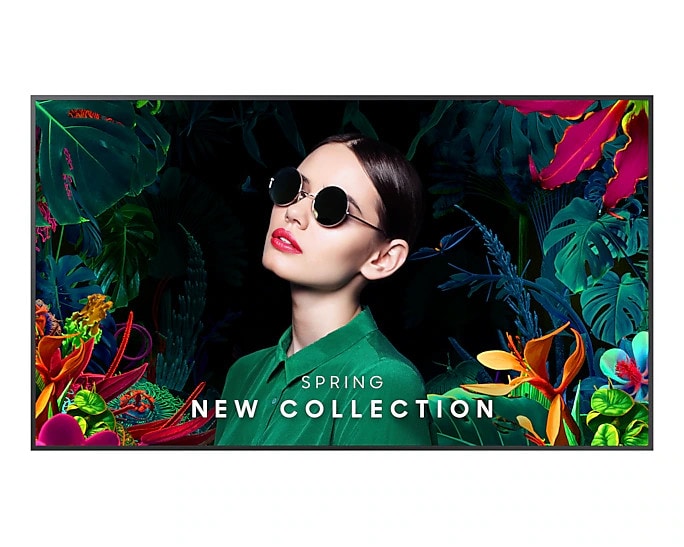
Samsung QM43C 109,2cm (43") 4K VA Digital Signage Display HDMI/USB 60Hz 8ms LH43QMCEPGCXENEnergieeffizienzklasse: G / Größe: 109 cm(43 Zoll) 16:9, Auflösung: 3.840x2.160 4K (Ultra HD) / Reaktionszeit: 8 ms, Kontrast: 4.000:1 Panel: LED-VA / Anschlüsse: , 3x HDMI479,07 €*Versand: 6,99 €Sichere Weiterleitung zum Anbieter
-
Wie wird ein USB-Stick digital gespalten?
Ein USB-Stick kann nicht digital gespalten werden. Es handelt sich um ein physisches Speichergerät, das Daten in digitaler Form speichert. Es ist jedoch möglich, die Daten auf dem USB-Stick in verschiedene Partitionen aufzuteilen, um den Speicherplatz effizienter zu nutzen oder verschiedene Dateisysteme zu verwenden. **
-
Wie kann man eine USB-LED-Leuchte verwenden, um die Beleuchtung am Computerarbeitsplatz zu verbessern?
Man steckt die USB-LED-Leuchte in einen freien USB-Anschluss am Computer. Dann richtet man die Leuchte so aus, dass sie den Arbeitsplatz optimal ausleuchtet. Die Helligkeit und Farbtemperatur der LED-Leuchte können je nach Bedarf angepasst werden. **
-
Wie kann man eine USB-LED-Leuchte nutzen, um die Beleuchtung am Arbeitsplatz zu verbessern?
Man kann die USB-LED-Leuchte einfach an einen freien USB-Anschluss am Computer oder Laptop anschließen. Die flexible Halterung ermöglicht es, die Leuchte an verschiedenen Stellen zu befestigen und das Licht individuell auszurichten. Durch die Verwendung einer USB-LED-Leuchte kann man die Beleuchtung am Arbeitsplatz gezielt verbessern und so für eine angenehmere Arbeitsatmosphäre sorgen. **
-
Wie verbinde ich LED-Streifen mit USB?
Um LED-Streifen mit USB zu verbinden, benötigst du einen USB-Adapter für LED-Streifen. Dieser Adapter wird an den USB-Anschluss deines Geräts angeschlossen und ermöglicht es dir, den LED-Streifen mit Strom zu versorgen. Du musst den Adapter nur mit dem LED-Streifen verbinden und kannst dann den USB-Stecker in den USB-Anschluss stecken, um die LEDs zum Leuchten zu bringen. **

Wie konfiguriere ich den LED-USB-Ventilator?
Um den LED-USB-Ventilator zu konfigurieren, schließen Sie ihn einfach an einen USB-Anschluss an Ihrem Computer oder einem anderen Gerät an. Die LED-Beleuchtung wird normalerweise automatisch aktiviert. Wenn Sie die Farbe oder den Beleuchtungsmodus ändern möchten, suchen Sie nach einem Knopf oder einer Taste am Ventilator, mit dem Sie dies tun können. In der Regel können Sie durch mehrmaliges Drücken des Knopfes die Farbe oder den Modus ändern. **
Wie kann ich mein Laptop über USB-A zu USB-C mit einem externen Display verbinden?
Um dein Laptop über USB-A zu USB-C mit einem externen Display zu verbinden, benötigst du einen Adapter oder ein Kabel, das USB-A auf USB-C umwandelt. Schließe das USB-A-Ende des Adapters oder Kabels an den USB-A-Anschluss deines Laptops an und das USB-C-Ende an den USB-C-Anschluss des externen Displays. Stelle sicher, dass dein Laptop die nötigen Treiber installiert hat, um das externe Display zu erkennen und zu verwenden. **
Top-Angebote
Produkte zum Begriff USB:
-
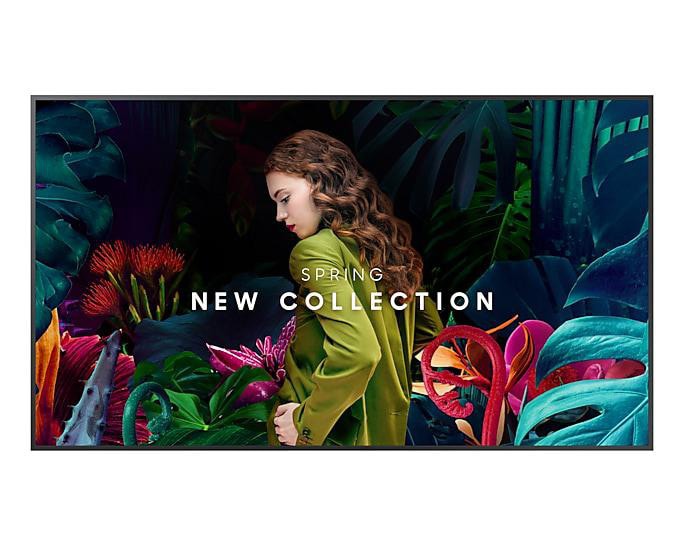
Samsung QB75C 190,5cm (75") 4K UHD VA Digital Signage Display HDMI/USB 8msProfessionelles Digital Signage Display / 190.5 cm (75 Zoll), 3840 x 2160 4K (UHD), 16:9 / VA-Panel, glänzend, 8 ms, 350 Nit / Anschlüsse: USB-Hub, HMDI-Out, Bluetooth, WLAN1253,13 €*Versand: 49,99 €Sichere Weiterleitung zum Anbieter
-
Samsung QM32C 80cm (31,5") FHD IPS Digital Signage Display HDMI/USB 60Hz 8msEnergieeffizienzklasse: G / Größe: 139,7 cm(55 Zoll) 16:9, Auflösung: 3.840x2.160 4K (Ultra HD) / Reaktionszeit: 8 ms, Kontrast: 4.000:1 Panel: LED-VA / Anschlüsse:, 1x DP, 3x HDMI / USB-Hub511,65 €*Versand: 6,99 €Sichere Weiterleitung zum Anbieter
-
Samsung QB24R-TB 60,5cm (23,8") FHD IPS Digital Signage Display HDMI/USB 60HzEnergieeffizienzklasse nicht angegeben / Größe: 60,5 cm(23,8 Zoll) 16:9, Auflösung: 1.920x1.080 Full HD / Reaktionszeit: 14 ms, Kontrast: 1.000:1 Panel: IPS / Anschlüsse:, 1x HDMI / Touch, USB-Hub897,21 €*Versand: 49,99 €Sichere Weiterleitung zum Anbieter
-
Samsung QM43C 109,2cm (43") 4K VA Digital Signage Display HDMI/USB 60Hz 8msEnergieeffizienzklasse: G / Größe: 109 cm(43 Zoll) 16:9, Auflösung: 3.840x2.160 4K (Ultra HD) / Reaktionszeit: 8 ms, Kontrast: 4.000:1 Panel: LED-VA / Anschlüsse:, 3x HDMI487,31 €*Versand: 6,99 €Sichere Weiterleitung zum Anbieter
-
Wie kann ich eine RGB-LED-Beleuchtung mit USB-Anschluss für Figuren verwenden?
Um eine RGB-LED-Beleuchtung mit USB-Anschluss für Figuren zu verwenden, benötigst du eine USB-Steckdose oder einen USB-Anschluss an deinem Computer oder Laptop. Schließe die RGB-LED-Beleuchtung einfach an den USB-Anschluss an und befestige sie an den gewünschten Figuren. Du kannst dann die Farben und Effekte der Beleuchtung über die entsprechende Software oder Fernbedienung steuern. **
-
Wie lässt sich eine USB-LED-Leuchte am besten zur Beleuchtung des Arbeitsplatzes nutzen? Welche Vorteile bietet eine USB-LED-Leuchte im Vergleich zu herkömmlichen Schreibtischlampen?
Eine USB-LED-Leuchte kann am besten zur Beleuchtung des Arbeitsplatzes genutzt werden, indem sie direkt an den USB-Anschluss des Computers oder Laptops angeschlossen wird. Sie bietet den Vorteil einer energieeffizienten Beleuchtung, die helles Licht mit geringem Stromverbrauch erzeugt. Zudem ist sie kompakt, flexibel und einfach zu transportieren. **
-
Wie wird ein USB-Stick digital gespalten?
Ein USB-Stick kann nicht digital gespalten werden. Es handelt sich um ein physisches Speichergerät, das Daten in digitaler Form speichert. Es ist jedoch möglich, die Daten auf dem USB-Stick in verschiedene Partitionen aufzuteilen, um den Speicherplatz effizienter zu nutzen oder verschiedene Dateisysteme zu verwenden. **
-
Wie kann man eine USB-LED-Leuchte verwenden, um die Beleuchtung am Computerarbeitsplatz zu verbessern?
Man steckt die USB-LED-Leuchte in einen freien USB-Anschluss am Computer. Dann richtet man die Leuchte so aus, dass sie den Arbeitsplatz optimal ausleuchtet. Die Helligkeit und Farbtemperatur der LED-Leuchte können je nach Bedarf angepasst werden. **
Ähnliche Suchbegriffe für USB
-
Samsung QM43C 109,2cm (43") 4K VA Digital Signage Display HDMI/USB 60Hz 8ms LH43QMCEPGCXENEnergieeffizienzklasse: G / Größe: 109 cm(43 Zoll) 16:9, Auflösung: 3.840x2.160 4K (Ultra HD) / Reaktionszeit: 8 ms, Kontrast: 4.000:1 Panel: LED-VA / Anschlüsse: , 3x HDMI479,07 €*Versand: 6,99 €Sichere Weiterleitung zum Anbieter
-
Samsung QB75C 190,5cm (75") 4K UHD VA Digital Signage Display HDMI/USB 8msProfessionelles Digital Signage Display / 190.5 cm (75 Zoll), N/A 4K (UHD), 16:9 / VA-Panel, glänzend, 8 ms, 350 Nit / Anschlüsse: USB-Hub, HMDI-Out, Bluetooth, WLAN1253,13 €*Versand: 49,99 €Sichere Weiterleitung zum Anbieter
-
Samsung QB75C 190,5cm (75") 4K UHD VA Digital Signage Display HDMI/USB 8msProfessionelles Digital Signage Display / 190.5 cm (75 Zoll), N/A 4K (UHD), 16:9 / VA-Panel, glänzend, 8 ms, 350 Nit / Anschlüsse: USB-Hub, HMDI-Out, Bluetooth, WLAN1332,01 €*Versand: 49,99 €Sichere Weiterleitung zum Anbieter
-
Wie kann man eine USB-LED-Leuchte nutzen, um die Beleuchtung am Arbeitsplatz zu verbessern?
Man kann die USB-LED-Leuchte einfach an einen freien USB-Anschluss am Computer oder Laptop anschließen. Die flexible Halterung ermöglicht es, die Leuchte an verschiedenen Stellen zu befestigen und das Licht individuell auszurichten. Durch die Verwendung einer USB-LED-Leuchte kann man die Beleuchtung am Arbeitsplatz gezielt verbessern und so für eine angenehmere Arbeitsatmosphäre sorgen. **
-
Wie verbinde ich LED-Streifen mit USB?
Um LED-Streifen mit USB zu verbinden, benötigst du einen USB-Adapter für LED-Streifen. Dieser Adapter wird an den USB-Anschluss deines Geräts angeschlossen und ermöglicht es dir, den LED-Streifen mit Strom zu versorgen. Du musst den Adapter nur mit dem LED-Streifen verbinden und kannst dann den USB-Stecker in den USB-Anschluss stecken, um die LEDs zum Leuchten zu bringen. **
-
Wie konfiguriere ich den LED-USB-Ventilator?
Um den LED-USB-Ventilator zu konfigurieren, schließen Sie ihn einfach an einen USB-Anschluss an Ihrem Computer oder einem anderen Gerät an. Die LED-Beleuchtung wird normalerweise automatisch aktiviert. Wenn Sie die Farbe oder den Beleuchtungsmodus ändern möchten, suchen Sie nach einem Knopf oder einer Taste am Ventilator, mit dem Sie dies tun können. In der Regel können Sie durch mehrmaliges Drücken des Knopfes die Farbe oder den Modus ändern. **
-
Wie kann ich mein Laptop über USB-A zu USB-C mit einem externen Display verbinden?
Um dein Laptop über USB-A zu USB-C mit einem externen Display zu verbinden, benötigst du einen Adapter oder ein Kabel, das USB-A auf USB-C umwandelt. Schließe das USB-A-Ende des Adapters oder Kabels an den USB-A-Anschluss deines Laptops an und das USB-C-Ende an den USB-C-Anschluss des externen Displays. Stelle sicher, dass dein Laptop die nötigen Treiber installiert hat, um das externe Display zu erkennen und zu verwenden. **
* Alle Preise verstehen sich inklusive der gesetzlichen Mehrwertsteuer und ggf. zuzüglich Versandkosten. Die Angebotsinformationen basieren auf den Angaben des jeweiligen Shops und werden über automatisierte Prozesse aktualisiert. Eine Aktualisierung in Echtzeit findet nicht statt, so dass es im Einzelfall zu Abweichungen kommen kann. ** Hinweis: Teile dieses Inhalts wurden von KI erstellt.